
Installer Iron TV Pro sur Fire TV Stick : guide selon votre modèle
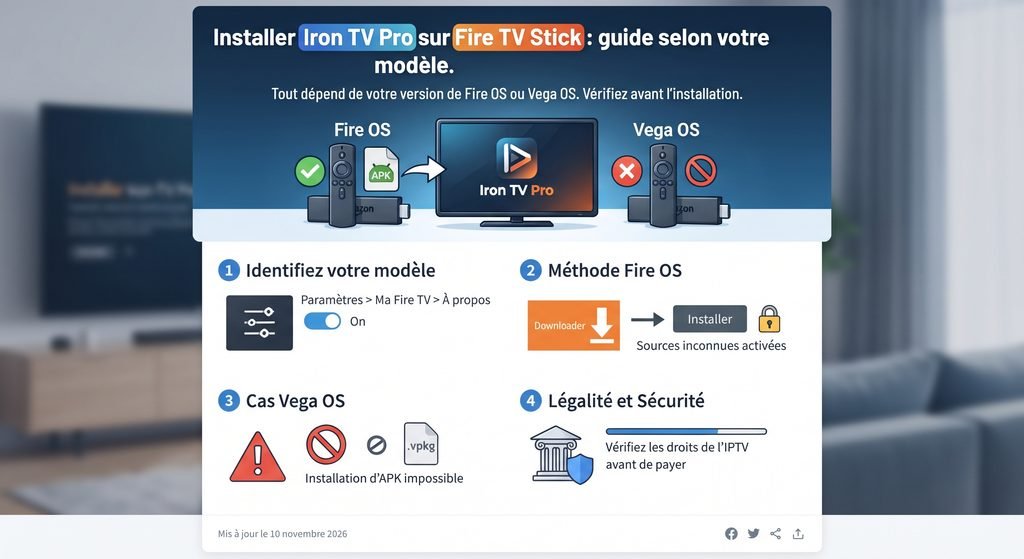
En bref : pour installer Iron TV Pro sur Fire TV Stick, tout dépend de votre modèle. Les clés sous Fire OS (4K Max, 4K Plus, 4K 1re et 2e génération, Lite) acceptent les APK via l’application Downloader. Les clés sous Vega OS, dont la Fire TV Stick 4K Select, n’acceptent que les applications de l’Amazon Appstore : aucun réglage ne débloque l’installation d’un APK. Vérifiez votre modèle avant d’acheter ou d’installer quoi que ce soit.
Mis à jour le 10 novembre 2026. Amazon fait évoluer ses systèmes : revérifiez votre modèle.
1. Installer Iron TV Pro sur Fire TV Stick : identifiez votre modèle
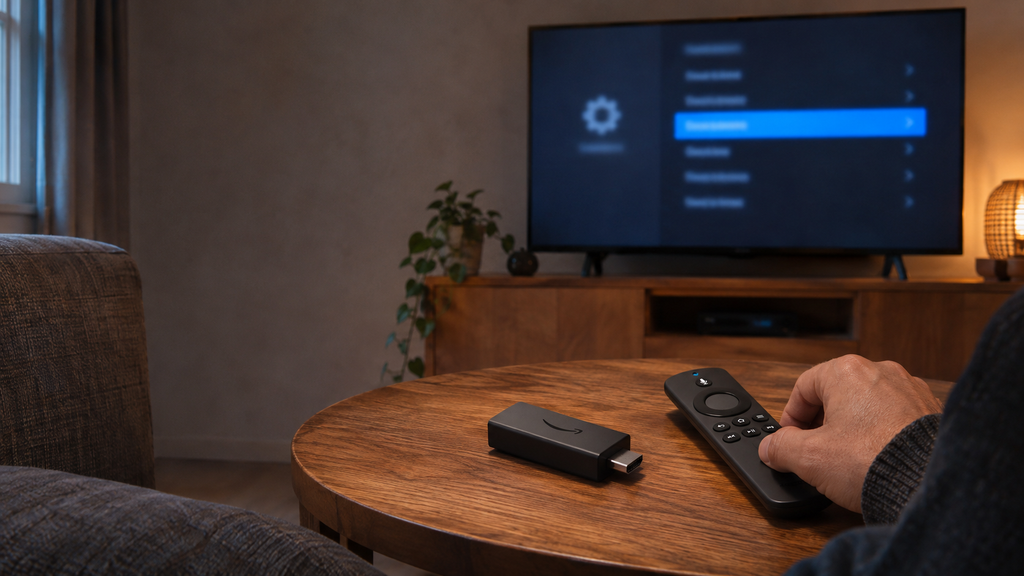
Où trouver votre modèle : Paramètres > Ma Fire TV > À propos, ou sur l’emballage. Notez le nom exact (« 4K Max », « Lite », « 4K Select »…).
| Modèle | Système | Installation d’APK avec Downloader |
|---|---|---|
| Fire TV Stick 4K Max, 4K Plus | Fire OS | Oui |
| Fire TV Stick 4K (1re et 2e génération) | Fire OS | Oui |
| Fire TV Stick Lite | Fire OS | Oui |
| Fire TV Stick 4K Select (2025) | Vega OS | Non |
| Fire TV Stick HD, 4K 3e génération | Sources divergentes | À vérifier |
La liste Fire OS vient de LiveNetTV, et le cas de la 4K Select d’AFTVnews. Pour les deux dernières lignes, une source les classe sous Fire OS et une autre sans sideload. Ne tranchez pas sur la foi d’un seul guide : consultez la page produit d’Amazon pour votre numéro de série.
2. Pourquoi Vega OS change la donne
Les applications Vega OS utilisent un format différent (.vpkg) : les APK Android existants ne s’y installent pas, et seules les applications de l’Amazon Appstore sont disponibles (AFTVnews). Amazon prévoit d’équiper ses prochaines clés de Vega OS, donc la liste des modèles compatibles se réduira.
Conséquence : si vous n’avez pas encore de clé, préférez un modèle sous Fire OS. Si vous avez déjà une Vega OS, passez à la section 5.
3. Installer Iron TV Pro sur Fire TV Stick (modèles Fire OS)
Les guides décrivent tous le même enchaînement :
- Installez Downloader depuis l’Amazon Appstore (recherche : « Downloader »).
- Autorisez les sources inconnues pour Downloader : Paramètres > Ma Fire TV > Options pour les développeurs > Installer des applications inconnues > Downloader. Le chemin varie selon la version de Fire OS.
- Saisissez l’adresse ou le code fourni par votre vendeur dans Downloader.
- Installez l’APK, ouvrez l’application, puis saisissez vos identifiants (Xtream ou M3U).
- Supprimez le fichier APK une fois l’installation terminée, pour libérer de l’espace.
Un point de prudence : les guides consultés donnent des codes Downloader différents pour le même service. Nous ne les reproduisons pas, car nous ne pouvons pas vérifier ce qu’ils téléchargent. N’utilisez que le code de vos propres instructions d’activation, jamais celui d’un blog ou d’une vidéo.
Pro ou Max ? Utilisez l’application indiquée dans vos instructions : les accès ne fonctionnent pas forcément dans les deux (Iron TV).
4. Problèmes fréquents
| Problème | Cause probable | Solution |
|---|---|---|
| Pas d’option « Options pour les développeurs » | Menu masqué | À propos : appuyez 7 fois sur le nom de l’appareil |
| « Installation bloquée » | Source inconnue non autorisée | Réactivez l’autorisation pour Downloader |
| Pas assez d’espace | Clé saturée | Supprimez des applications et l’APK |
| Saccades | Wi-Fi faible | Rapprochez la clé du routeur ou utilisez un adaptateur Ethernet |
| Application plantée | Version obsolète | Mettez à jour Fire OS et l’application |
5. Votre clé est sous Vega OS : que faire ?
- Utilisez un autre appareil : une clé Fire OS, un boîtier Android TV ou une TV Android TV.
- Cherchez une application lecteur dans l’Amazon Appstore compatible Vega OS. Sa disponibilité n’est pas garantie pour votre service.
- Contactez le vendeur avant de payer, pour confirmer la prise en charge de votre modèle.
N’achetez pas un abonnement avant d’avoir confirmé que votre appareil le lit.
6. Légalité : à vérifier avant d’installer
Selon l’Arcom, l’IPTV n’est pas illégale en soi, mais elle devient illicite quand elle donne accès à des contenus sans l’autorisation des ayants droit (Arcom). Plusieurs domaines se présentent comme « officiels » pour Iron TV Pro, et nous n’avons trouvé aucune preuve publique que les catalogues annoncés détiennent les droits.
Installer un APK depuis une source non vérifiée présente aussi un risque de sécurité. Vérifiez l’identité du vendeur, exigez un remboursement écrit et envisagez une offre légale.
Cet article est informatif et ne constitue pas un conseil juridique.
Questions fréquentes
Peut-on installer Iron TV Pro sur Fire TV Stick 4K Select ?
Pas via un APK : cette clé tourne sous Vega OS. Vérifiez auprès du vendeur.
Quel Fire TV Stick choisir pour installer des APK ?
Un modèle sous Fire OS, comme la 4K Max ou la 4K Plus.
Dois-je utiliser le code Downloader d’un blog ?
Non. Utilisez uniquement celui de vos instructions d’activation.
Fire TV Stick ou Smart TV : lequel est le plus simple ?
La clé Fire OS est souvent plus simple, surtout pour une Samsung ou une LG. Voir notre guide [lien interne : « Iron Pro sur Smart TV : votre téléviseur est-il compatible ? »].
Conclusion
Pour installer Iron TV Pro sur Fire TV Stick, identifiez d’abord votre modèle : Fire OS, installation possible avec Downloader ; Vega OS, utilisez un autre appareil. Ne reprenez jamais un code trouvé sur un blog, et vérifiez la légalité du fournisseur avant de payer.